Как проверить, поддерживает ли приложение процессор M1
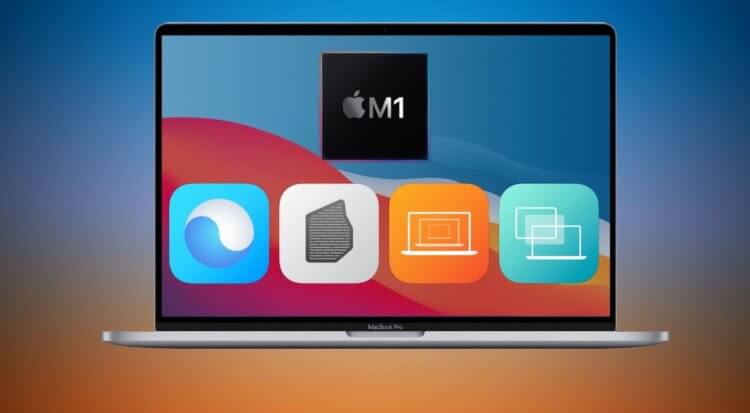
Основной причиной отказа пользователей от покупки новых Mac на базе архитектуры ARM, стала проблема совместимости старых приложений, разработанных для Intel, с процессором M1. Ну, по крайней мере, их эта мифическая несовместимость очень сильно беспокоит и не дает покоя. Ведь было бы глупо купить компьютер за сотню тысяч рублей, а потом не суметь запустить на нем даже примитивный софт. Рассказываю, как узнать, будет ли приложение работать с M1, чем поддержка отличается от совместимости и почему в основе всего лежит Rosetta 2.
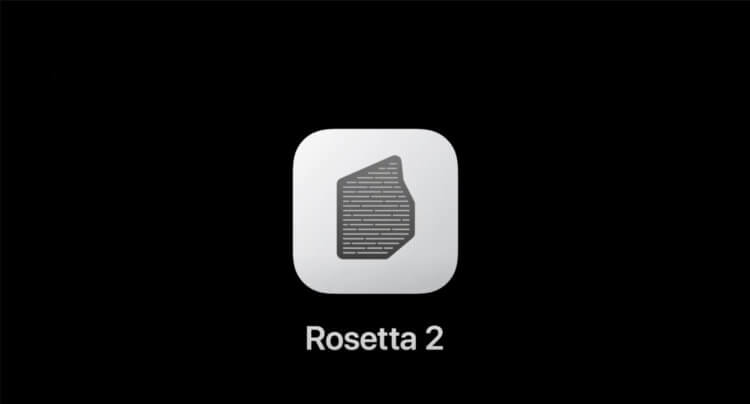
Прежде чем мы перейдем непосредственно к проверке, предлагаю разобраться с тем, что такое Rosetta 2. Apple много говорила о ней на презентации новых Mac, а затем этот срок мог попадать вам и в наших статьях, и много где еще.
Зачем нужна Rosetta 2
Rosetta 2 - это эмулятор, который позволяет запускать приложения, изначально разработанные для процессоров Intel, на Mac на базе M1, как бы заставляя софт думать, что он работает в привычной ему среде. Он по умолчанию вшит в прошивку всех компьютеров Apple с ARM-чипами и работает полностью автоматически.
То есть вам, чтобы запустить, скажем, Photoshop, который пока официально поддерживает только архитектуру x86, нет необходимости запускать Rosetta 2 отдельно (так у вас и не получится, потому что в системе нет специальной кнопки). Как только вы попробуете запустить приложение, Rosetta 2 включится автоматически.
Apple утверждает, что благодаря Rosetta 2 в новых Mac можно запустить подавляющее большинство привычных приложений. На самом деле эмулятор поддерживает реально 99 приложений из 100, но в Купертино оставляют себе пространство для маневра, чтобы в случае чего можно было сказать, что работа со всеми программами сначала и не гарантировалась.
Поддерживает приложение M1
Метод проверки, который будет предложен вам дальше, позволяет определить, поддерживает ли приложение процессор M1. Иными словами, провел ли разработчик оптимизацию и выпустил или адаптированную версию своей программы, которая может запускаться без Rosetta 2. Некоторые уже это сделали.
Запомните: совместимость с M1 - это возможность запускать приложение на базе нового процессора Apple даже без оптимизации, допустим, через эмулятор Rosetta 2. А поддержка предусматривает проведение прямой адаптации или выпуска специальной версии под M1.
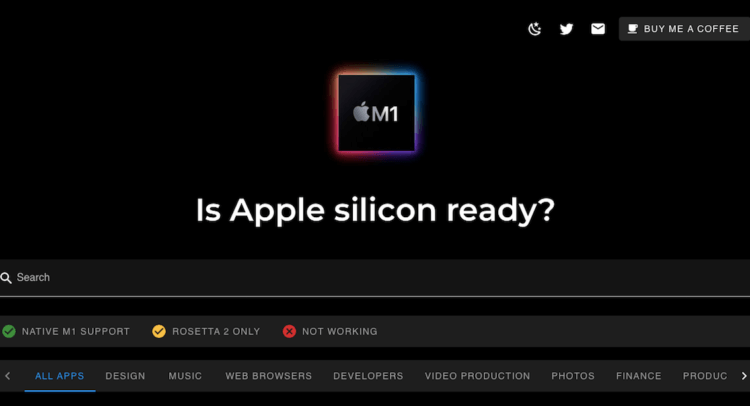
Например, Google адаптировала Chrome, а Microsoft - Office 365. Однако многие еще банально не успели. Поэтому сервис Is Apple Silicon Ready позволит вам убедиться в расторопности разработчика.
Обратите внимание, что существует три состояния совместимости с M1:
- Native M1 Support означает, что программа уже имеет специальную версию, что поддерживает процессор M1;
- Rosetta 2 Only означает, что приложение еще нет специальной версии для M1, но исправно работает с ним благодаря эмуляции;
- Not Working значит, что программа не только не адаптировано для M1, но и вообще не работает с этим процессором.
Не запустится приложение на M1
На самом деле отметка Not Working встречается очень редко, но на главной странице Is Apple Silicon Ready есть как минимум два приложения, которые не работают с M1 даже через эмулятор Rosetta 2. Это Segger Edmedded Studio и Bitwig Studio. Честно сказать, я никогда раньше не слышал об этих приложениях, но, если для вас они представляют хоть какую-то важность, знайте, что поработать с ними на новых Mac пока не получится.
Чтобы проверить нужное вам приложение, в строке поиска вбейте его название и обратите внимание на показатели совместимости. Если приложение работает на M1 с Rosetta 2, смело устанавливайте себе на компьютер и пользуйтесь. А если Is Apple Silicon Ready сообщает о прямой поддержке, нужно обратить внимание на то, начиная с какой версии эта самая поддержка.
Потому что многие программы, поддерживающие M1, пока находятся в стадии бета-тестирования. А загружать тестовую сборку я бы не рекомендовал - на то она и тестовая, что может быть не лишена каких-либо проблем. Программа же с пометкой Not Working, как вы понимаете, загружать не нужно вообще.
26.11.2020